下载完不等于会用。过去一周我在球迷群里看到最多的抱怨是:包已经装上了,却卡在苹果版赛事数据登录那一步,或者进了首页找不到想看的那场数据。米兰APP怎么下载使用指南这类内容网上一搜一大把,但大多停在"点这里、点那里"的表面,真正动手时还是会卡住。这篇只讲能直接照做的路径。
问题:三个环节最容易出错
把近期用户反馈归一下类,出问题的地方集中在三处:一是下载渠道混杂,不同来源的包版本号对不上;二是登录流程有跳转,苹果设备上验证码回填不及时就会超时;三是电脑端与手机端的界面逻辑没打通,用户在两台设备上要重新找一遍入口。安装包本身不大,约40.3 MB,Wi-Fi下几十秒就能下完,所以问题从来不在下载速度上,而在路径选择上。
解决方案:按设备分三步走
第一,先确认包里写的版本号。不管从哪个入口拿到的安装包,装之前看一眼版本信息,iOS 与安卓的包体大小会有差异,但都应该在40 MB上下浮动,明显偏离这个数值的包建议直接弃用。想核对版本记录,KK 上有一份公开的版本比对清单,可以拿来对照。
第二,安装完成后别急着登录,先看首页。米兰APP中国这一版把赛事数据、赛程、比分压在同一屏内,所谓"以极简界面重构选择逻辑",落到操作上就是把原来要点两三层才能进的数据页,收进首页首屏。第一次打开时花30秒把首页各模块的位置记下来,后面能省不少来回滑动的时间。
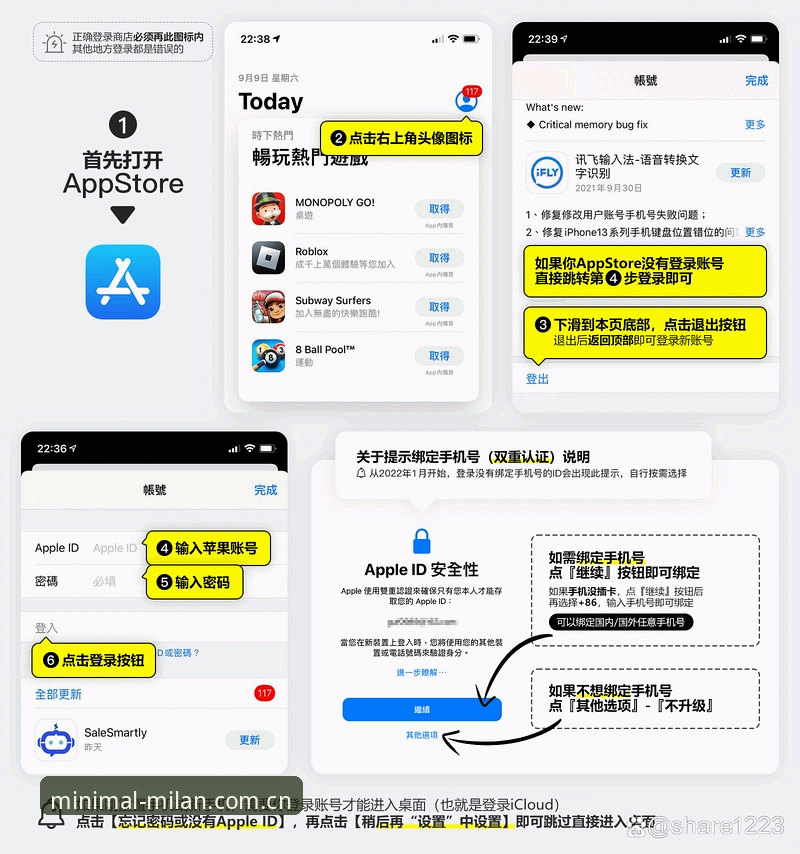
第三,登录。苹果版米兰赛事数据登录用的是账号加验证码的组合,验证码有时效,输入前先确认手机信号正常,避免反复收码。登录成功后会同步最近一次浏览记录,直接落到上次看的那场比赛。
电脑端:同一套逻辑,别重新适应
很多用户忽略的一点是,电脑端以极简界面重构选择逻辑的思路和手机端是一致的。同一账号登录后,赛事数据页的排布、筛选条件的位置基本对应,鼠标悬停即可预览数据,不需要像旧版本那样反复点击展开。对习惯在下班后整理赛程的人来说,电脑端更适合横向对比多场比赛的数据。这份米兰APP怎么下载使用指南里最值得记住的一条,是两端不要各学一套操作方法,学一套就够了。
实际案例:王磊的六分钟
王磊是米兰的十年老球迷,做数据分析工作,习惯把每轮赛后的数据整理成表。他之前吃过亏:从两个不同渠道各下了一个包,版本号差了三个小版本,结果在苹果版米兰赛事数据登录时反复提示校验失败,折腾了快半小时。后来他按照这份米兰APP怎么下载使用指南重走了一遍流程,先从统一入口取包,核对版本号,再装再登录,从下载到看到当轮数据只用了六分钟。他的评价很直接:"以前是包的问题,不是网络的问题。版本号对上了,一次就过。"他后来还把电脑端的入口固定在了浏览器书签栏,省得每次重新找。
几条能立刻用上的建议
其一,安装包下载完成后先别删,留到确认登录和数据加载都正常再清理,出问题时有据可查。其二,把首页的赛事数据模块位置记住,极简界面的价值在于少点几下,前提是你知道东西在哪。其三,手机端和电脑端用同一个账号,浏览记录才能接上。其四,遇到登录超时优先检查验证码时效,而不是反复重装——重装解决不了版本号不一致以外的问题。
米兰APP怎么下载使用指南说到底就三件事:包要对、登录要稳、界面逻辑要提前摸清。这三步做到位,40.3 MB的安装包装完就能直接用,不用再花时间在找入口和重装上来回消耗。王磊那个案例里最值得学的一点,是他把出问题的环节定位到了版本号上——多数时候,卡住你的不是操作复杂,而是开头那一步选错了来源。这份米兰APP怎么下载使用指南如果能帮你把这一步走对,后面的数据浏览基本就是顺水推舟。